組み立てキットを使って自作に挑戦!
[第389回]
●Windowsネットワーク(12)Linuxのファイル共有
正月早々5日ぶりの更新になってしまいました。
昨年暮れに今年1月納期のご注文を複数いただいてしまいましたので12月は大晦日まで仕事でしたし新年も正月休みなどありませんでした。
今も納期を睨みながら仕事仕事の毎日です。
そんなわけでついHPの更新が後回しになってしまいます。
本日はほんの少しだけですが一段落ついて時間がちょっとだけできましたので大急ぎでこれを書いています。
前回も駆け足でしたが今回も駆け足です。
前回はLinuxで共有ファイルの設定をするとWindowsでそのファイル(フォルダ)にアクセスできると書きました。
そこのところを具体的に説明します。
下はWindows7初号機の画像です。
以下Windows7での設定手順について説明しますがWindowz11でも同じです(確認済みです)。

エクスプローラをクリックして開くと大抵は上の画面のようになります。
そこで「コンピュータ」を右クリックして「ネットワークの場所を追加する」をクリックします。
ネットワークの場所の追加ウィザードが開始されます。
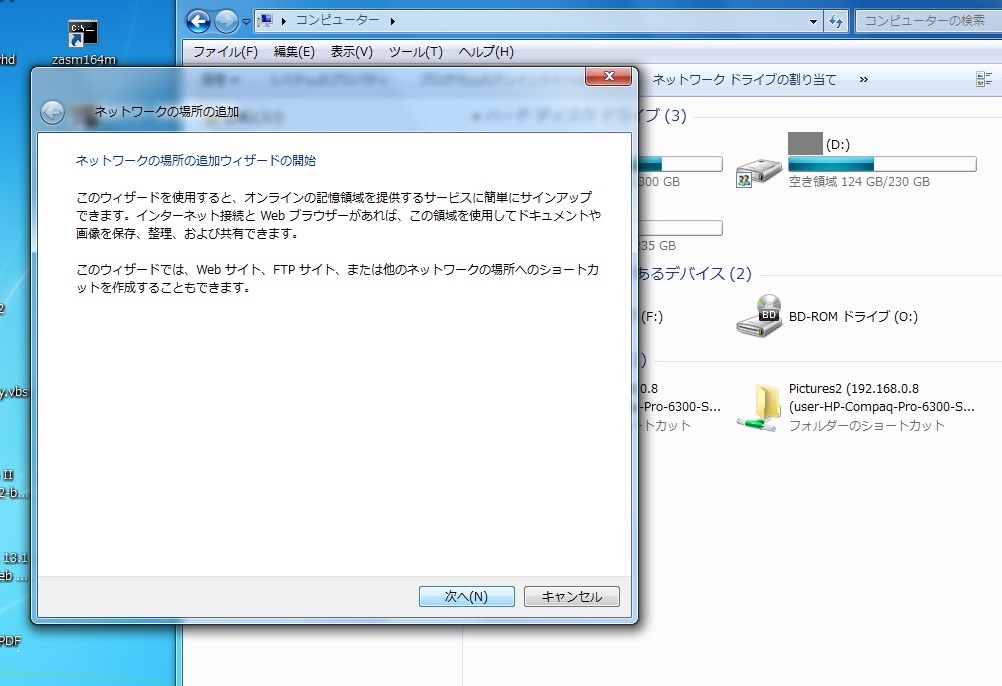
「次へ」をクリックします。
「ネットワークの場所の追加」が表示されます。
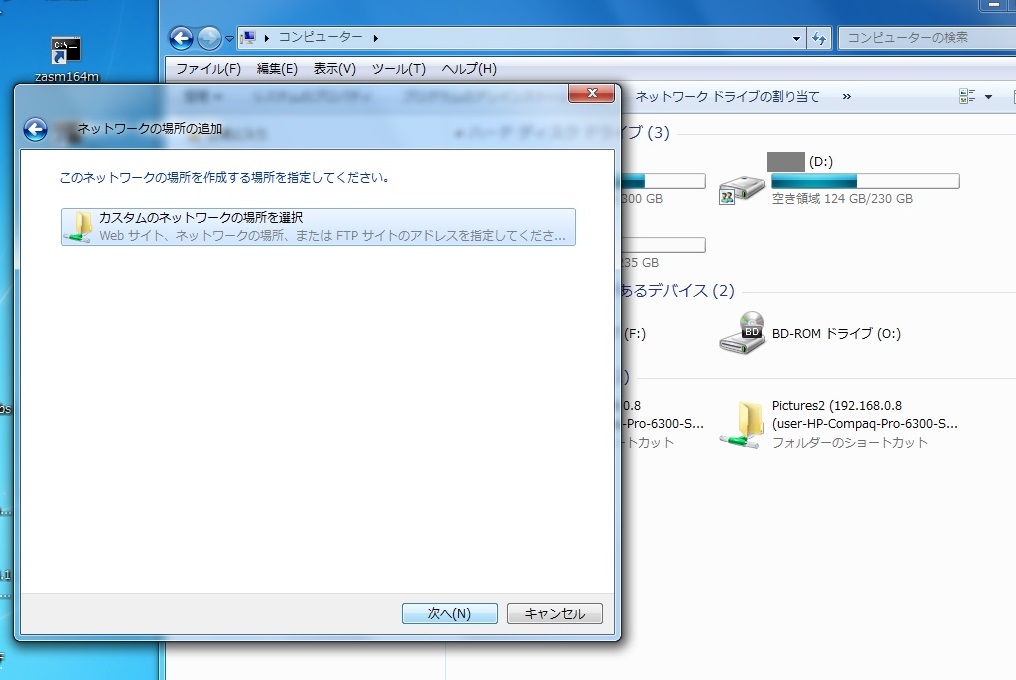
このまま「次へ」をクリックします。
「インターネットまたはネットワークのアドレス」を入力する画面になります。

ここで右側の▼をクリックするとすでに設定済みのアドレスが表示されます。

ここでは共有したいコンピュータのIPアドレスとそのコンピュータで共有設定済みのフォルダ名を入力します。
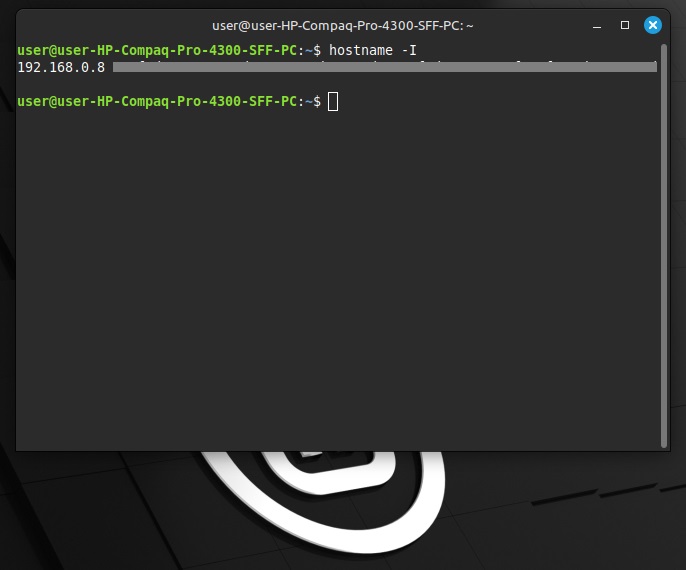
Linuxの場合自身のIPアドレスはhostname -Iで知ることができます。
ほかにip aでも知ることができます。
下はLinux Mint Cinnaqmonの「端末」の画面です。
ローカルなIPアドレスはコンピュータをLANに接続したときにネットワークルーターが空いているアドレスを割り付けるということのようですが、実際には大抵はネットワークルーターがコンピュータのハードウェアを識別して(覚えていて)毎回同じIPアドレスを与えてくれることが多いようです。
Linux Mint CinnamonマシンのIPアドレスは192.168.0.8です。
前回kyoyuフォルダを共有に設定しました。
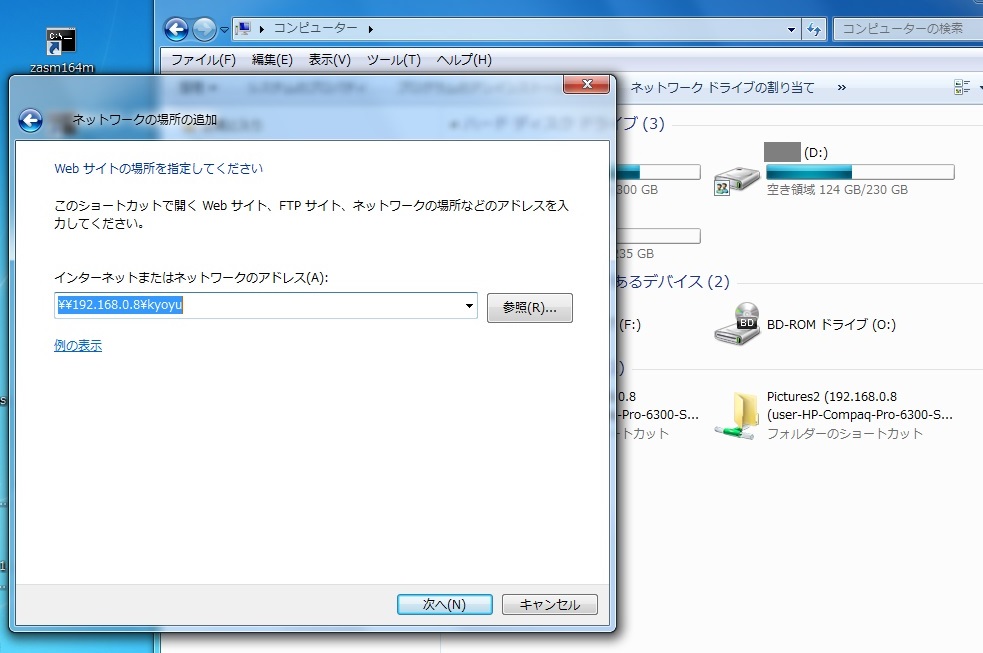
そこで¥¥192.168.0.8¥kyoyuと入力して「次へ」をクリックしました。
その場所に識別名をつけよと言っています。
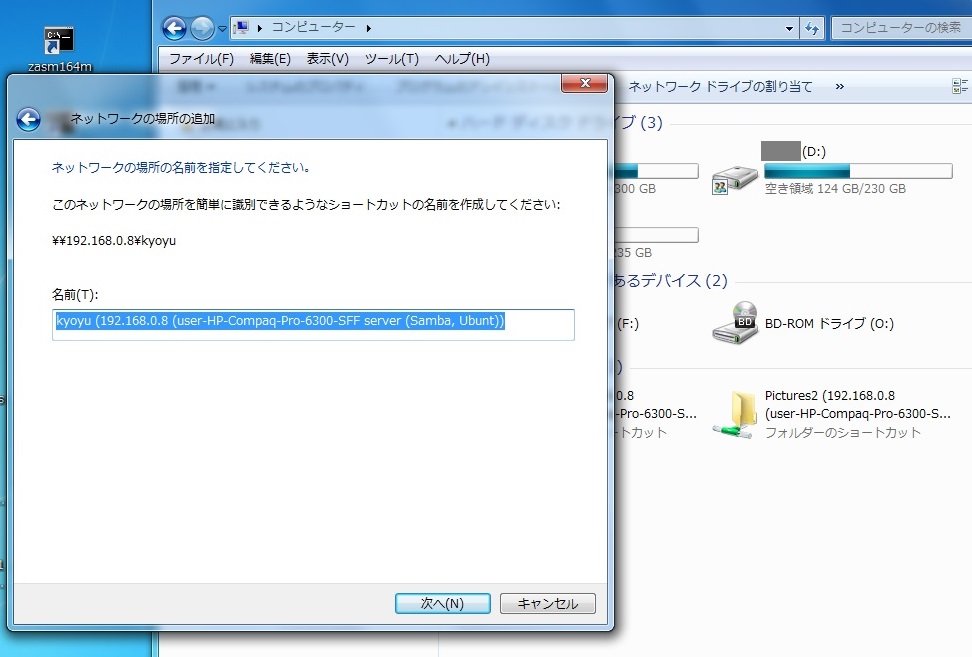
面倒ですからこのまま「次へ」をクリックしました。
ネットワークの場所が追加されました。

「完了」をクリックします。
すると「このときだけ」ネットワークに192.168.0.8が表示されました。

共有を設定したフォルダが全部表示されています。
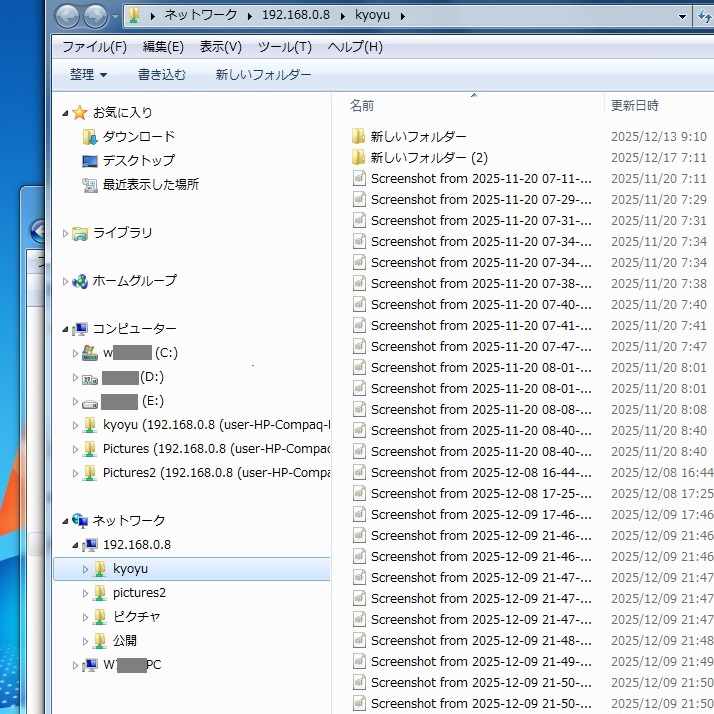
これは、これは、と喜んだのですが。
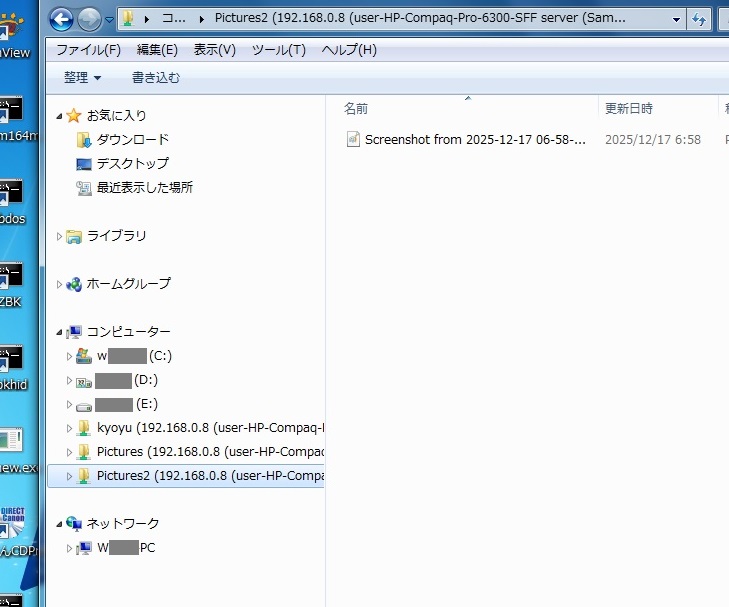
再起動しましたらネットワークには表示されなくなってしまいました。
そのあたりの仕組みはちょっとよくわかりません。
でも場所を設定した共有フォルダにはアクセスできますからこれでよしとしましょう。
パソコンをつくろう![第389回]
2026.1.13upload
前へ
次へ
目次へ戻る
ホームページトップへ戻る